ipcamerainstallatie.nl Plan een belafspraak

Home › Kennisbank › Camera instellen

Je camera instellen, van de eerste stroom tot een beeld waar je iets aan hebt

Een camera die aan staat, is nog niet ingesteld. Dit zijn de elf stappen die wij bij elke oplevering doorlopen, in dezelfde volgorde.

Eline KlaverGeschreven door Eline Klaver, cameraspecialist · 10 oktober 2026

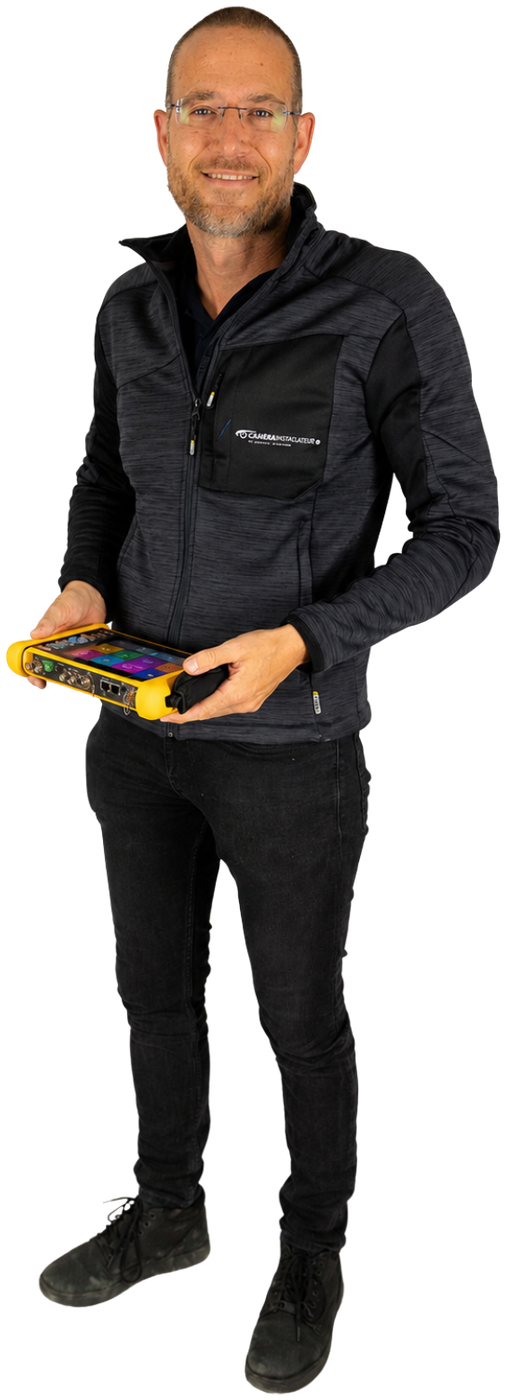
John met een gele testmonitor waarmee het camerabeeld ter plekke wordt gecontroleerd
John checkt elk beeld op de testmonitor

Hoe stel je een IP-camera in? Je zoekt de camera op in je netwerk en kiest een eigen wachtwoord. Daarna geef je hem een vast adres en zet je de tijd goed. Dan pas komen beeld, privacy, detectie en opname. Sla je de eerste vier over, dan valt hij later uit of klopt je bewijs niet.

  • Nodig laptop in hetzelfde netwerk, de app van het merk
  • Geldt voor UniFi, VIGI, Hanwha, Dahua, Hikvision en ONVIF-camera's

Waar sta je nu?

Ik begin net

De camera ligt nog in de doos of hangt er net. Loop de stappen op volgorde door. Elke stap bouwt op de vorige.

Naar stap 1

Ik loop ergens vast

Ik wil dat iemand het doet

Geen zin om met adressen en apps te stoeien? Dat snappen we. Wij hangen ze op en stellen ze in.

Wat dat kost

Welk merk heb je? Dan zie je per stap wat er bij jouw merk anders is.

  1. Vind de camera in je netwerk

    Je router geeft de camera meestal zelf een adres. Welk adres dat is, zie je niet aan de buitenkant. Daarvoor heeft elk merk een eigen zoekprogramma.

    UniFi Sluit de camera aan op je UniFi-netwerk. In UniFi Protect verschijnt hij vanzelf. Klik op adopteren, meer hoeft hier niet.

    VIGI Open de VIGI-app of VIGI Security Manager op je laptop. Die zoekt de VIGI-camera's in je netwerk. Hangt hij aan een VIGI-recorder, dan voegt de recorder hem zelf toe.

    Hikvision Start SADP. Je ziet de camera met zijn adres en de status inactief. Dat klopt, die activeer je in stap 2.

    Dahua Start ConfigTool. Die toont alle Dahua-apparaten in je netwerk, ook als ze nog op het fabrieksadres staan.

    Hanwha Start Wisenet Device Manager. Die zoekt de camera's en laat je meteen het adres aanpassen.

    Krijgt de camera geen adres van je router? Dan valt hij terug op zijn fabrieksadres. Je laptop moet dan tijdelijk in dezelfde reeks zitten.

    MerkZo vind je hemFabrieksadres
    UniFiProtect vindt hem zelf, je klikt op adopterenvia router
    TP-Link VIGIVIGI-app of VIGI Security Managervia router
    HanwhaWisenet Device Managervia router
    DahuaConfigTool192.168.1.108
    HikvisionSADP192.168.1.64
    OverigeONVIF Device Managerzie handleiding

    Fabrieksadressen volgens de handleidingen van Dahua en Hikvision. Download zoekprogramma's alleen van de site van de fabrikant.

    Hier gaat het vaak mis Zit de camera op de netwerkpoorten van een recorder? Dan zit hij in een eigen netwerkje van die recorder. Je laptop ziet hem dan niet. Je stelt hem in via het scherm van de recorder.

  2. Kies een eigen wachtwoord

    Nieuwe camera's hebben geen standaardwachtwoord meer. Bij de eerste keer openen moet je er zelf een kiezen. Dat heet bij sommige merken activeren.

    UniFi Een los wachtwoord per camera is er niet. Toegang loopt via je UniFi-account. Zet daar tweestapsverificatie aan.

    VIGI Bij de eerste keer openen vraagt de app of Security Manager om een eigen wachtwoord voor het apparaat.

    Hikvision In SADP activeer je de camera met een eigen wachtwoord. Zonder activeren doet hij niets.

    Dahua Bij de eerste keer openen kies je het wachtwoord. Vul ook de herstelgegevens in, dan kom je er later zonder resetknop weer in.

    Hanwha Bij de eerste keer inloggen in de browser kies je het wachtwoord voor de beheerder.

    Schrijf het op en bewaar het buiten de computer. Ben je het kwijt, dan moet je bij de camera de resetknop indrukken. Die zit vaak op vier meter hoogte.

    Maak daarna een tweede gebruiker aan die alleen mag kijken. Die zet je in de app op je telefoon.

  3. Geef hem een vast adres

    Een adres van de router kan na een herstart veranderen. Je recorder zoekt de camera dan op de oude plek en ziet niets meer.

    Er zijn twee nette manieren. Je reserveert het adres in je router. Of je zet een vast adres in de camera, buiten de reeks die je router uitdeelt.

    Schets: router met adres 192.168.1.1, daaronder een PoE-switch met drie camera's op .201, .202 en .203, een recorder op .200 en een laptop op .20 router 192.168.1.1 PoE-switch .201voordeur .202oprit .203achterom recorder .200 laptop .20 router deelt uit: .100 t/m .199 camera's vast: .200 en hoger
    Zo tekenen wij het op de werkbon. De router deelt adressen uit tussen .100 en .199. Camera's en recorder krijgen een vast adres daarboven, dus die botsen nooit.

    Hier gaat het vaak mis Een nieuwe router van je provider gebruikt soms een andere reeks. Al je camera's lijken dan in één keer offline. Lees camera offline na een nieuwe router.

  4. Zet de tijd goed

    Laat de camera of de recorder de tijd ophalen bij een tijdserver. Kies de tijdzone van Amsterdam en zet zomertijd aan.

    Waarom dit zo belangrijk is? De politie vraagt bij beelden altijd wanneer het gebeurde. Loopt je klok een uur achter, dan moet je dat bij elke aangifte uitleggen. Meer daarover lees je bij je camera aanmelden bij de politie.

  5. Werk de software bij

    Kijk op de site van de fabrikant of er nieuwere software is. Daar staan de reparaties van beveiligingslekken in.

    Haal het bestand alleen bij de fabrikant zelf. Haal tijdens het bijwerken de stroom er niet af. Een camera die halverwege uitvalt, start soms niet meer op.

  6. Kies het beeld: resolutie, compressie en beelden per seconde

    Een camera stuurt twee beelden tegelijk. Het hoofdbeeld is voor de opname, in de hoogste resolutie. Het tweede beeld is klein en gaat naar de app.

    Zet compressie op H.265 als je recorder dat kan. Dat scheelt vaak bijna de helft opslag. Voor bewaking is 12 tot 15 beelden per seconde meestal genoeg. Bij een kassa of een slagboom kies je meer.

    Wat dat betekent voor je schijf en je netwerk, reken je uit met opslag berekenen en bandbreedte berekenen. Over tegenlicht, nacht en witbalans gaat beeldinstellingen.

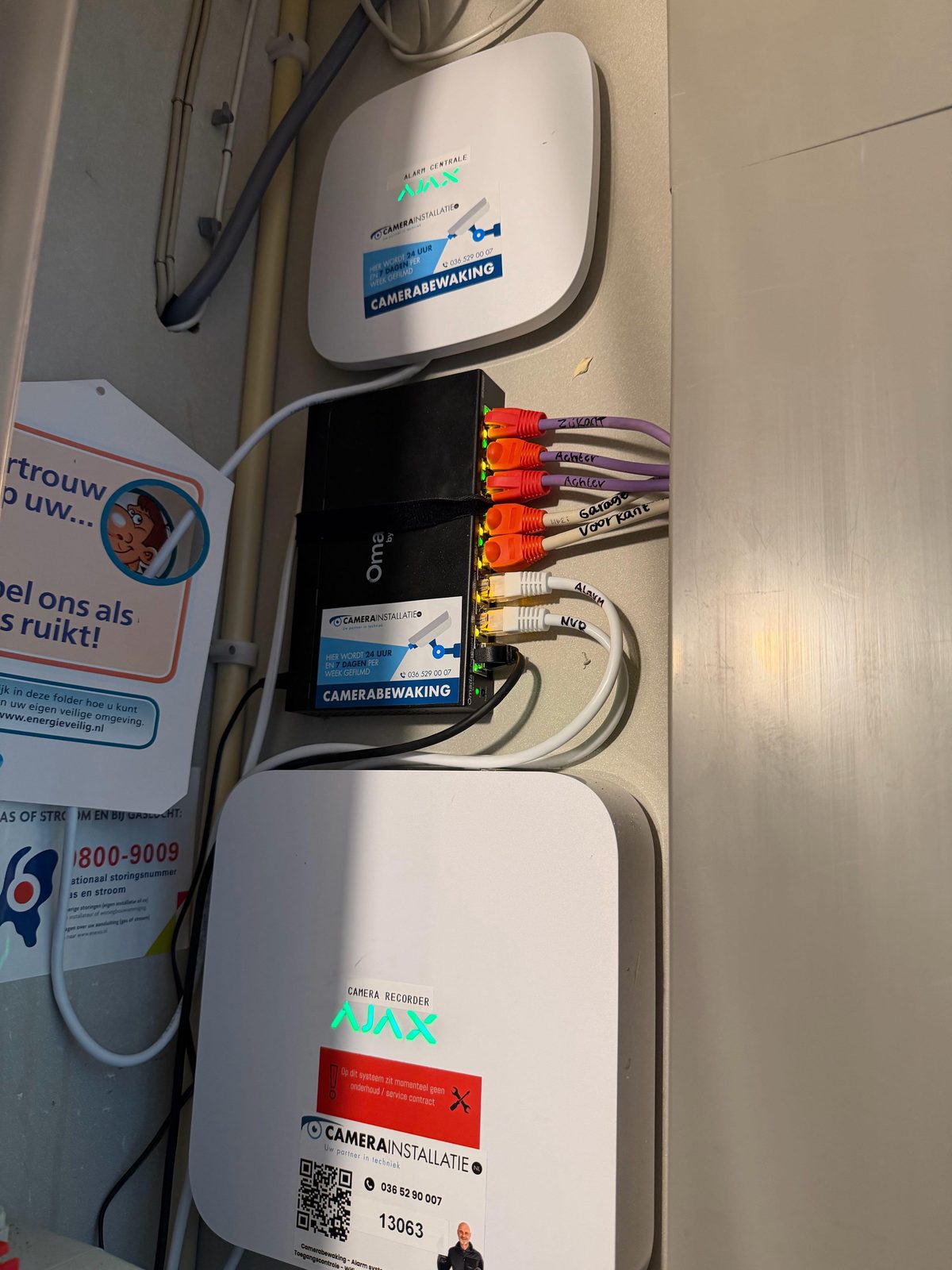
    PoE-switch met per camera gelabelde netwerkkabels: zijkant, achter, garage en voorkant
    Elke kabel een naam: zijkant, achter, garage, voorkant. Dezelfde namen geef je de camera's in de software.
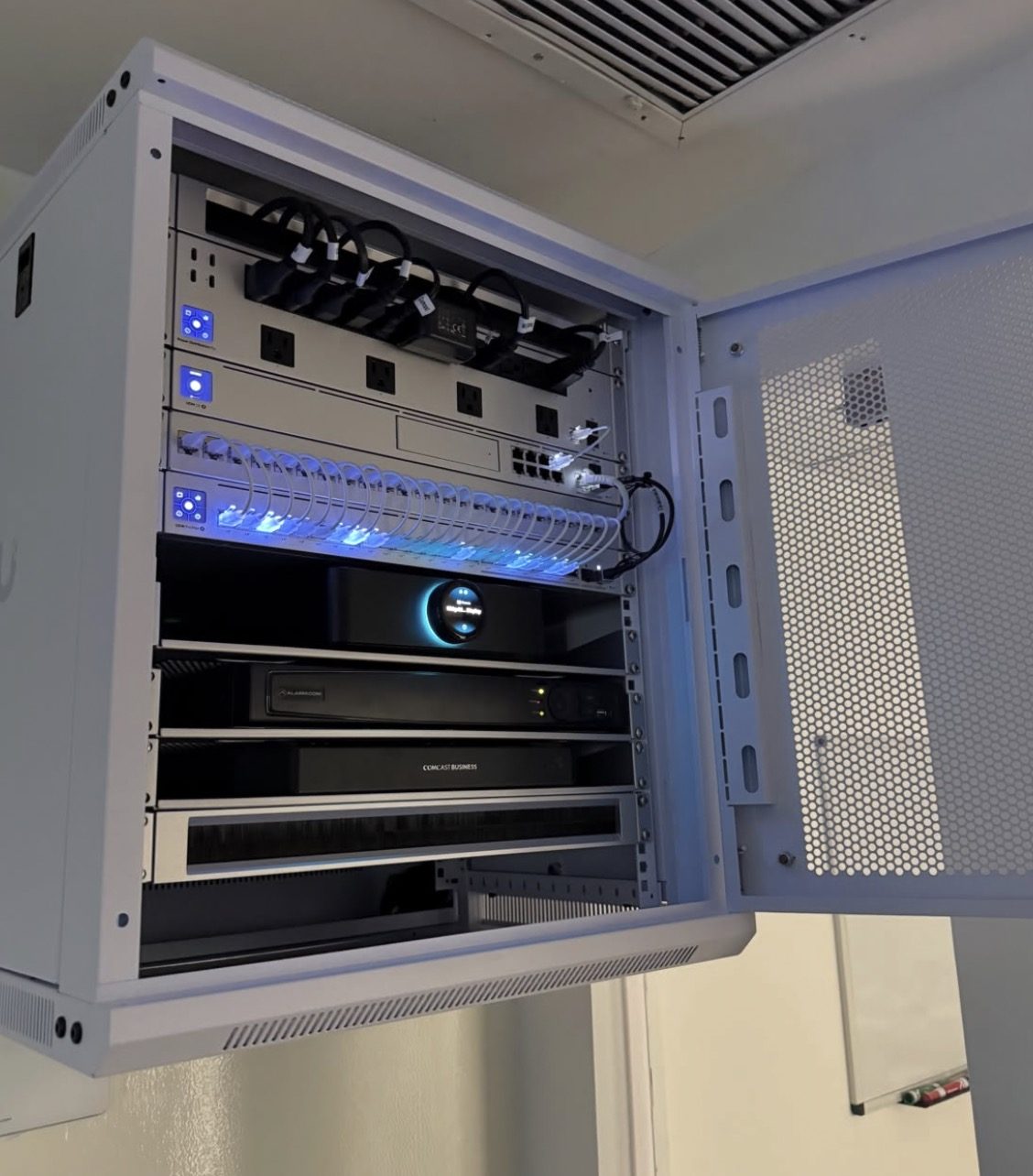
    Netwerkkast met netwerkrecorder en switch achter glas
    Recorder en switch samen in een afgesloten kast. Wie de recorder meeneemt, neemt de beelden mee.
  7. Dek af wat je niet mag filmen

    De tuin van de buren en de stoep voor je huis horen niet in beeld. Met een privacymasker zet je een zwart vlak over dat deel. Dat vlak wordt ook niet opgenomen.

    Teken het masker ruim. De camera kan door wind of een stoot net iets verdraaien. Wat wel en niet mag, staat bij privacymaskers en de regels voor cameratoezicht.

  8. Stel de detectie af

    Teken een gebied of een lijn op het pad waar iemand echt loopt. Kies daarna wat de camera moet herkennen: een persoon, een voertuig of allebei.

    Laat de straat, een boom en de struiken erbuiten. Die geven de meeste valse meldingen.

    Hier gaat het vaak mis Overdag is alles rustig. 's Nachts trekt het infraroodlicht insecten en spinnen naar de lens. Test je detectie daarom ook een avond.

  9. Kies wanneer hij opneemt

    Continu opnemen is het veiligst. Je mist niets, ook niet wat de detectie niet zag. Het kost wel meer schijfruimte.

    Alleen bij beweging opnemen spaart ruimte. Zet dan een paar seconden voor- en na-opname aan. Anders begint het fragment net te laat.

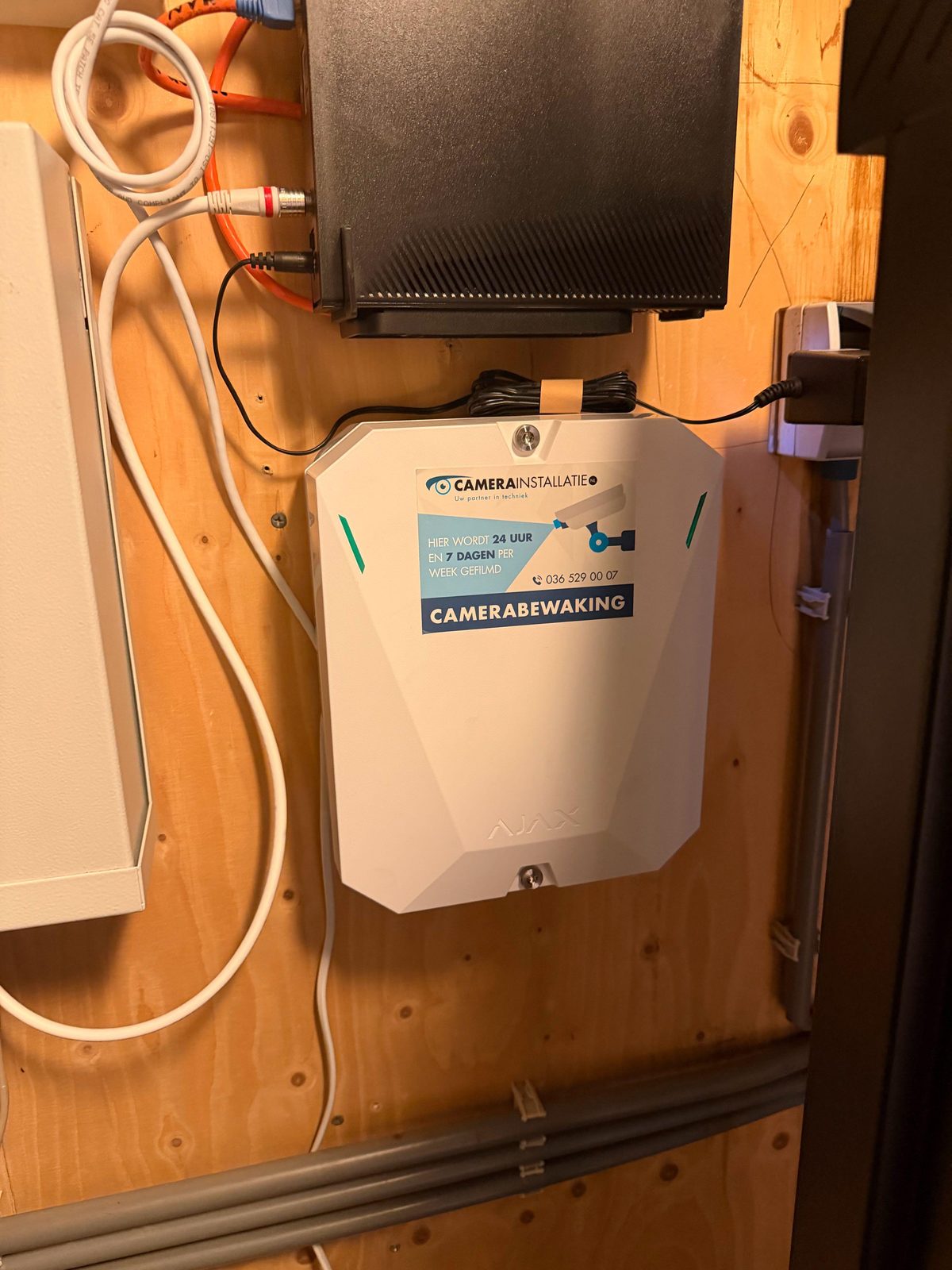
    Recorder en alarmcentrale naast elkaar in een meterkast
    Recorder naast de alarmcentrale in de meterkast. Uit het zicht, met eigen stroom.
  10. Kijk op afstand, zonder poort open te zetten

    Zet in je router geen poort open naar de camera. Dan staat hij open voor heel internet.

    UniFi Gebruik de UniFi Protect-app. Op afstand log je in met je UniFi-account.

    VIGI Gebruik de VIGI-app en koppel de camera of recorder aan je TP-Link-account.

    Hikvision Gebruik Hik-Connect. Zet in de camera of recorder de Hik-Connect-dienst aan en scan de code.

    Dahua Gebruik DMSS. Zet P2P aan in de camera of recorder en scan de code.

    Hanwha Gebruik de Wisenet Mobile-app.

    Gebruik de app van het merk. Die maakt zelf een beveiligde verbinding. Wil je niets via een fabrikant laten lopen, dan kan het ook met een VPN naar je eigen netwerk. Welke app bij welk merk hoort, staat bij software en apps.

  11. Test alsof het echt is

    Loop zelf door het beeld, overdag en als het donker is. Kijk of je melding binnenkomt op je telefoon.

    Zoek daarna dat fragment op en sla het op als bestand. Lukt dat in twee minuten? Dan lukt het ook als het een keer nodig is.

    Wij doen dit bij elke oplevering met een testmonitor. Zo zien we ter plekke wat de camera ziet, voordat de ladder weg is.

Eline Klaver
Het gaat zelden mis bij de camera. Het gaat mis bij de klok, het wachtwoord of dat ene adres.
Eline Klaver, cameraspecialist

Liever dat wij het instellen?

Dat kan. We komen langs, hangen de camera's op en stellen ze in volgens deze elf stappen. Je krijgt de app op je telefoon en we lopen samen één keer door het beeld.

Compleet geplaatst vanaf €1.199 incl. btw · camera los vanaf €229

Plan mijn belafspraak 036 52 90 007
Koen van Fulpen, beveiligingsadviseur

Vragen die we vaak krijgen

Kan ik een camera instellen zonder recorder?

Ja. Veel camera's nemen op op een geheugenkaart in de camera zelf. Wordt de camera gestolen, dan zijn de beelden ook weg. Daarom kiezen wij meestal voor een recorder binnen.

Mijn camera staat niet in de lijst van het zoekprogramma. Wat nu?

Kijk eerst of het lampje bij de netwerkpoort brandt. Zo niet, dan krijgt de camera geen stroom of geen verbinding. Brandt het wel, kijk dan of je laptop in hetzelfde netwerk zit en niet op een gastnetwerk.

Moet ik elke camera apart instellen?

Met een recorder van hetzelfde merk gaat veel in één keer. De recorder zet het wachtwoord, de tijd en het adres voor je. Detectie en privacymaskers stel je per camera in.

Werkt een camera van het ene merk op een recorder van het andere?

Vaak wel, via ONVIF. Het beeld komt dan bijna altijd door. Slimme detectie en meldingen werken soms alleen binnen hetzelfde merk. Lees meer over de ONVIF-standaard.

Bij ons kan het allebei

Wij hangen hem op, of jij

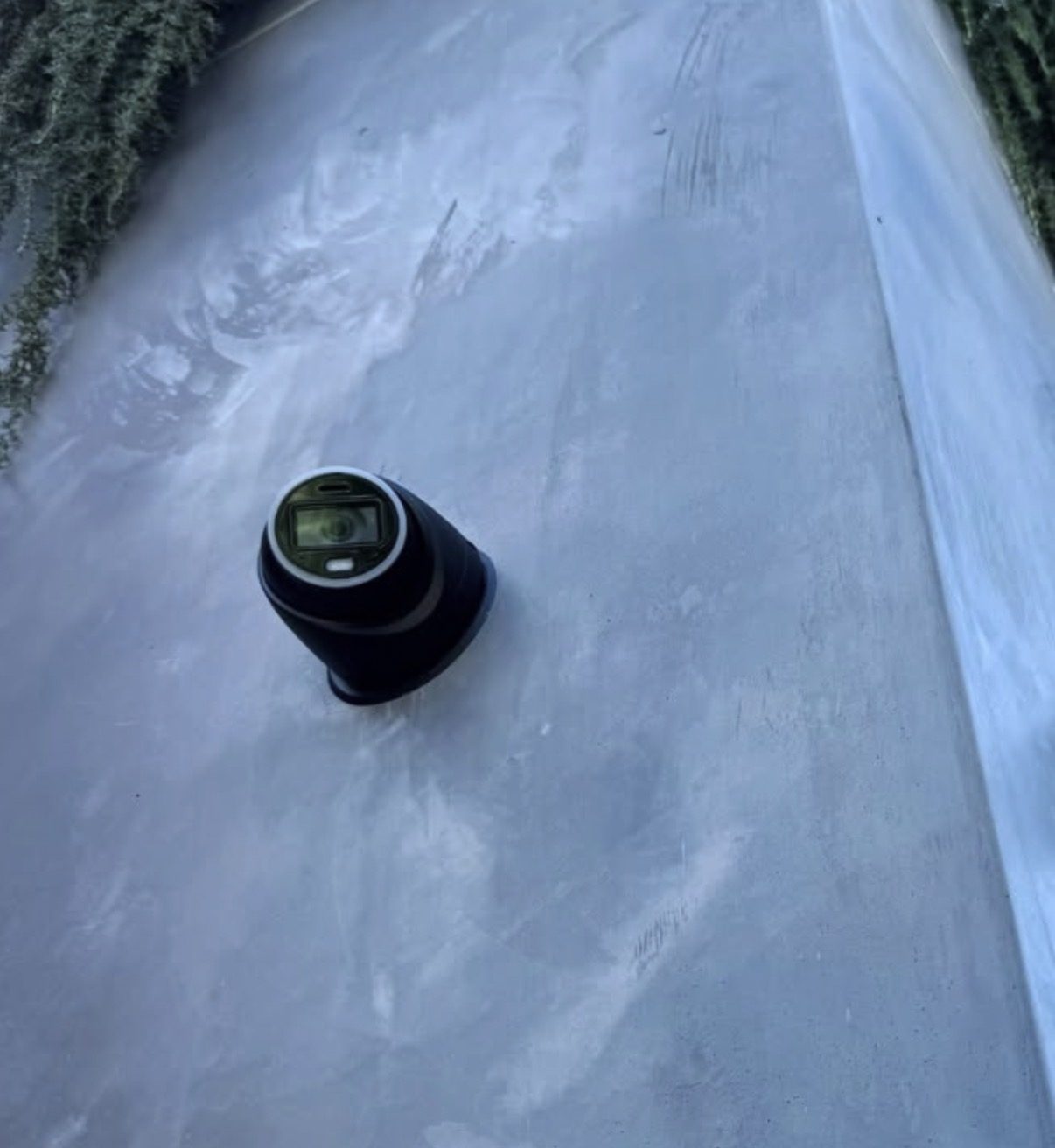
Zwarte turret-camera tegen een lichte gestucte gevel

Spoor 1

Laat je IP-camera door ons installeren

We komen kijken, maken een cameraplan en hangen het op. De kabel gaat weggewerkt, elke aansluiting wordt doorgemeten en je krijgt uitgelegd hoe je het bedient. Daarna zijn we bereikbaar.

  • Advies aan huis, gratis en vrijblijvend
  • Cameraplan op papier, geen offerte op gevoel
  • Eigen monteurs, geen ingehuurde ploeg
  • Kabel weggewerkt en doorgemeten

vanaf €1.199 compleet met montage

Zo gaat laten installeren
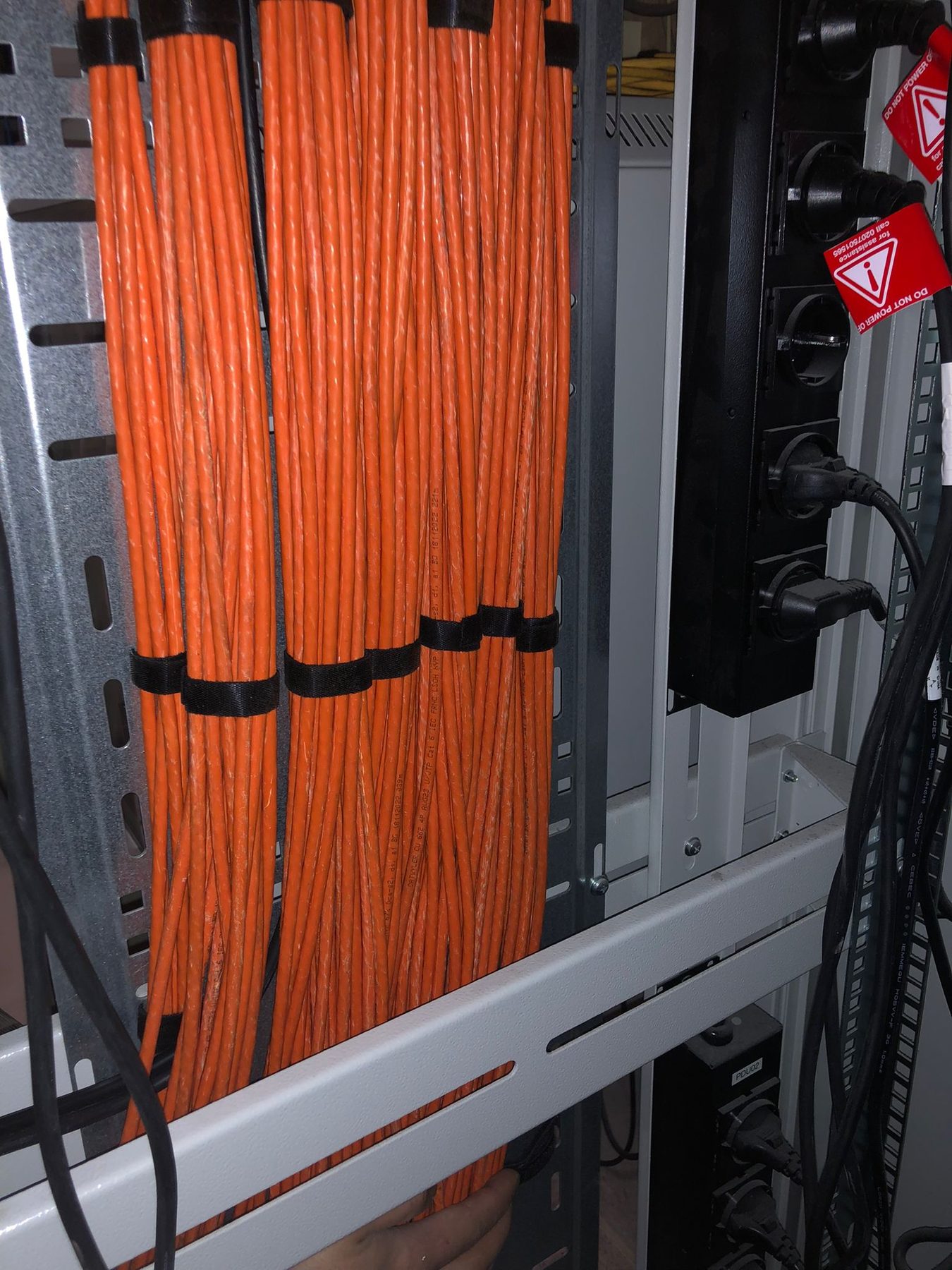
Bundels oranje netwerkkabel netjes gebundeld in een rack

Spoor 2

Of installeer hem zelf, met onze hulp

Je krijgt de camera’s, de recorder en de kabel op maat, vooraf ingesteld. Zet je hem op de verkeerde plek of loopt het vast in de app, dan bel je ons. Ook los een camera bijbestellen kan gewoon.

  • Zelfbouwpakket van één camera tot een heel systeem
  • Vooraf ingesteld, dus aansluiten en klaar
  • Losse camera, recorder, kabel of voeding bijbestellen
  • Helpdesk aan de telefoon als je vastloopt

los vanaf €229 per camera

Zo gaat zelf installeren

De vraag die we het vaakst krijgen

Werkt camerabewaking ook zonder wifi en zonder abonnement?

Ja. Een camera aan een netwerkkabel heeft geen wifi nodig en geen maandelijks abonnement. Diezelfde kabel brengt de stroom én het beeld, tot ongeveer honderd meter ver. De opname komt op een harde schijf bij u in de meterkast. Valt het internet uit, dan draait hij gewoon door. Er loopt dus ook niets maandelijks mee.

PoE-switch met per camera gelabelde netwerkkabels: zijkant, achter, garage en voorkant
Eén kabel doet twee dingenOver dezelfde netwerkkabel gaan de stroom en het beeld. Er hoeft dus geen stopcontact naast de camera te zitten. Tot ongeveer honderd meter haalt zo’n kabel het zonder hulp; daarna zetten we er een schakelpunt tussen.
Recorder en alarmcentrale naast elkaar in een meterkast
De opname blijft in huisDe harde schijf hangt bij u in de meterkast, niet bij een bedrijf in een ander land. Valt het internet weg, dan merkt de recorder daar niets van en loopt de opname door.
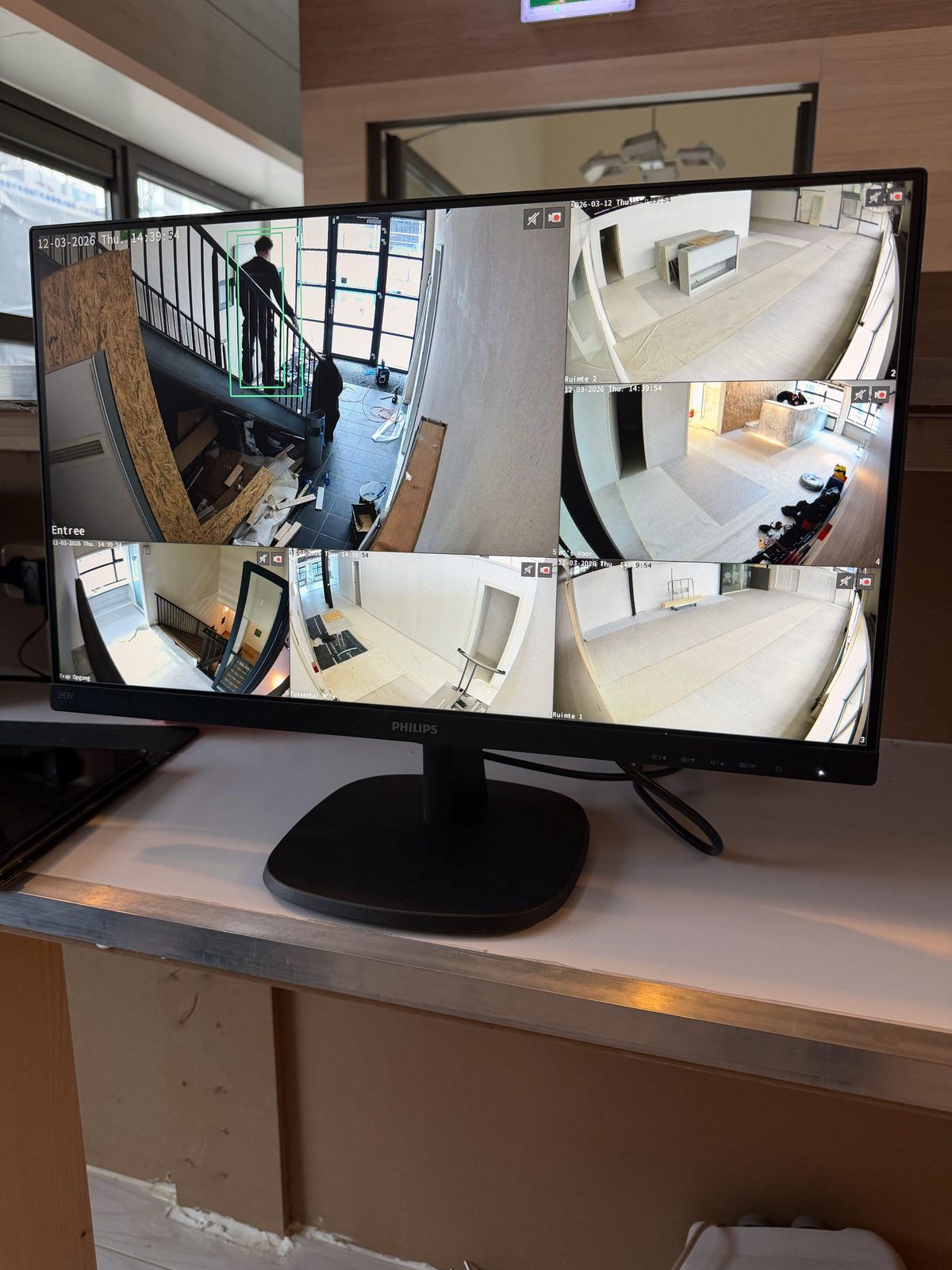
Zes camerabeelden tegelijk op een monitor, met personendetectie op de entree
Meekijken mag, moeten hoeft nietWilt u op afstand kijken, dan zetten we dat erbij. Maar het systeem heeft het niet nodig om te werken. Op dit scherm staan zes camera’s naast elkaar, en het kader om de man op de trap tekent de camera zelf.

Wifi gebruiken we wel, maar alleen waar een kabel echt niet kan, en dan met een vast punt aan beide kanten, niet op het huisnetwerk.

Twijfel je tussen zelf doen en laten doen?

Bel ons even. We zeggen eerlijk wanneer je het prima zelf kunt en wanneer je er spijt van krijgt.

Je persoonlijke adviseur

Waarom wij liever even langskomen

Op papier lijkt elk camerasysteem op elkaar. In het echt bepaalt jouw gevel, jouw oprit en jouw licht wat er kan. Daarom komen wij liever eerst kijken, en kost dat gesprek niets.

Koen van Fulpen, beveiligingsadviseur bij IPcameraInstallatie.nl

Geen twee huizen zijn hetzelfde, en dat is precies wat mijn werk leuk maakt.

Ik vertaal techniek naar wat jij eraan hebt: waarom dit bij jouw gevel past, en waarom dat andere zonde van je geld is. Je koopt dit niet elke dag. Vraag dus door.

Wanneer mag ik langskomen?

Koen van Fulpen

Beveiligingsadviseur

Laat je nummer achter

Dan belt Koen je terug

We vragen naar je pand, de afstanden en het licht, en zeggen eerlijk wat je met welk aantal camera’s gaat herkennen. Daarna weet je waar je aan toe bent, ook als je nog niets besluit.

  • Advies vooraf is gratis, ook als we langskomen
  • Je krijgt een cameraplan, geen offerte op gevoel
  • Wij bellen alleen over je aanvraag. Geen nieuwsbrief, geen verkooplijsten

Of bel zelf: 036 52 90 007.

Nog even bellen dan

Vertel wat je wilt zien.
Wij rekenen uit of het kan.

Geen offerte op gevoel. We vragen naar je pand, de afstanden en het licht, en zeggen eerlijk wat je met welk aantal camera’s gaat herkennen. Dat gesprek kost niets.